01Kurulum ve ilk açılış
Tek kurulum dosyası programı ve veritabanını birlikte kurar.
Gerekenler
- Windows 10 veya 11 yüklü bir bilgisayar.
- Ücretsiz SQL Server Express. Bilgisayarda yoksa kurulum uyarır.
- İnternet gerekmez. Yalnız Asistan, sabah özeti (e-posta / Telegram) ve otomatik güncelleme için internet bağlantısı gerekir.
Kurulum
- Kurulum dosyasını (SuruDefteri-Kurulum-….exe) çalıştırın.
- Program Program Files\Suru Defteri klasörüne kurulur, masaüstüne "Sürü ve Büyükbaş Hayvan Çiftliği Yönetimi" kısayolu konur.
- Kurulumun sonunda veritabanı kendiliğinden oluşturulur. Daha önce kurulmuş bir veritabanı varsa kayıtlarınız korunur.
- Sonraki sürümleri elle kurmanız gerekmez; program yeni sürümü kendisi bulur ve kurar (Otomatik güncelleme).
İlk açılış
- Program ilk açılıştan itibaren 30 gün ücretsiz çalışır. Menünün altında kalan gün yazar.
- İlk iş olarak Program Ayarları'ndan çiftliğinizin adını yazın.
- Sonra Hayvanlar sayfasından sürünüzü girin. Çoğu işletme hayvan kaydı, süt ve Bugün sayfasıyla başlar, diğer sayfaları zamanla kullanır.
02Ana ekran ve menü
Solda menü, sağda açılan sayfa.
- Sol üstte program adı ve altında çiftliğinizin adı yazar.
- Menüde her bölüm için bir düğme vardır: Bugün, Hayvanlar, Hayvan Kartı, Yaklaşanlar, Hayvan Grupları, Sağlık, Veteriner, Cari Hesap, Üreme, Süt, Canlı Ağırlık, Yem, Rasyon, Stok, Sürü Hareketleri, Personel, Kameralar, Çiftlik Ortamları, Asistan ve Program Ayarları. Yedekleme, Program Ayarları'nın içindedir.
- Menünün altındaki Güncellemeleri Denetle düğmesi yeni sürüm olup olmadığına bakar; yeni sürüm bulununca yeşile döner.
- Program her açıldığında Bugün sayfasıyla başlar. Birden çok çiftlik varsa önce hangi çiftliğin açılacağı sorulur (Birden çok çiftlik).
- Sayfalardaki düğmeler renklerine göre ne yaptıklarını belli eder: yeşil kaydeder / ekler, kırmızı siler / çıkarır, sarı düzenler / geri alır, mavi yalnızca gösterir, gri kapatır / yazdırır.
- Dil kutusu menünün en altındadır. Türkçe ve İngilizce hazırdır; dil değişince program yeniden açılır.
03Program ayarları ve çiftlik adı
Menüdeki Program Ayarları... düğmesi.
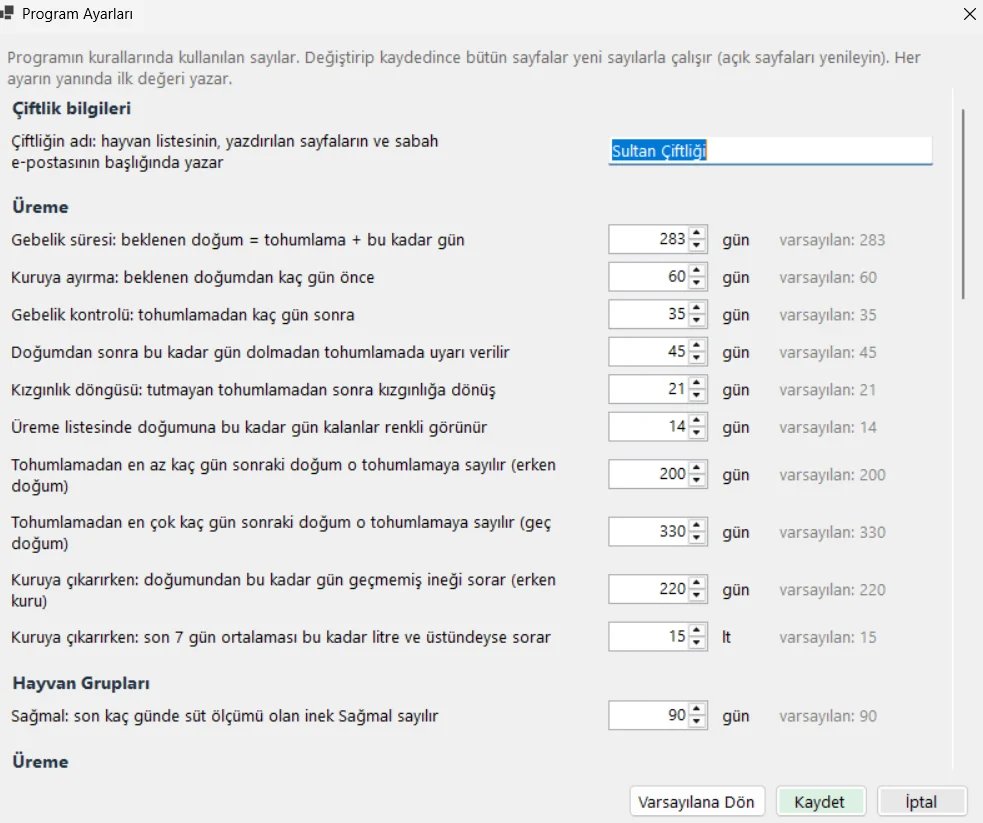
Çiftlik bilgileri
En üstteki kutuya çiftliğinizin adını yazıp Kaydet'e basın. Ad şu yerlerde görünür:
- Ana ekranın sol üstünde, program adının altında,
- Bugün sayfasının ve hayvan listesinin yazdırılmış sayfalarında başlık olarak,
- Excel'e aktarılan hayvan listesinde ve dosya adında,
- sabah e-postasının konu satırında ve başlığında.
Ad boş bırakılırsa bu yerlerde program adı (Sürü ve Büyükbaş Hayvan Çiftliği Yönetimi) yazar.
Kurallarda kullanılan sayılar
Programın hesaplarında kullandığı sayılar bölüm bölüm listelenir ve değiştirilebilir. Bölümler pencerenin solunda alt alta bir menüdedir (Çiftlik bilgileri, Üreme, Hayvan Grupları, Akıllı Uyarılar, Sağlık, Veteriner, Yaklaşanlar, HBS Bildirimi, Rasyon, Yem, Yedekleme...); seçili bölüm yeşil görünür. Her ayar en az / en çok sınırı içinde değişir, yanında programın ilk değeri yazar. Her bölümün kendi Kaydet ve Varsayılana Dön düğmesi vardır; kaydedilmemiş değişikliği olan bölüm menüde turuncu ve sonunda * ile görünür. Pencere büyütülüp tam ekran yapılabilir. Bazı örnekler:
| Bölüm | Ayar | İlk değer |
|---|---|---|
| Üreme | Gebelik süresi (beklenen doğum = tohumlama + bu kadar gün) | 283 gün |
| Üreme | Kuruya ayırma: beklenen doğumdan kaç gün önce | 60 gün |
| Üreme | Gebelik kontrolü: tohumlamadan kaç gün sonra | 35 gün |
| Üreme | Kızgınlık döngüsü | 21 gün |
| Hayvan grupları | Kaç aydan küçükler Buzağı sayılır | 6 ay |
| Akıllı uyarılar | Süt düşüşü uyarısı için en az düşüş | %20 |
| Sağlık | Ateş uyarısı | 39,5 °C |
| HBS bildirimi | Doğum / ölüm kaç gün içinde bildirilir | 30 gün |
| HBS bildirimi | Satış, alış ve diğer hareketler kaç gün içinde bildirilir | 7 gün |
| Yaklaşanlar | Tarihine bu kadar gün kalan turuncu görünür | 7 gün |
| Tartım | Normun bu yüzdesinin altı "Çok geride" | %85 |
| Çiftlik ortamları | Ahır çok sıcak uyarısı | 30 °C |
| Yem | Sağmal grupta hayvan başı günlük yem sınırı (yaş / TMR); Kuru 45, Düve 40, Buzağı 15, Tosun 45 kg | 70 kg |
| Yedekleme | Son yedek bu kadar günden eskiyse uyar | 2 gün |
| Personel | Pasaportun bitmesine bu kadar gün kala uyar | 30 gün |
Birden çok çiftlik
- Her çiftlik aynı SQL Server'da ayrı bir veritabanıdır; kayıtları birbirine karışmaz.
- Menüdeki Çiftlik Değiştir ya da açılıştaki çiftlik seçimi penceresinde Yeni Çiftlik... boş bir çiftlik açar. Listede her çiftliğin adı ve aktif hayvan sayısı görünür.
- Listede görünen ad, o çiftliğin Program Ayarları'ndaki çiftlik adıdır. Program her açılışta son açılan çiftliği hatırlar; sabah özeti de o çiftlik için gider.
- Program güncellenince diğer çiftliklerin veritabanı, açılırken kendiliğinden güncellenir.
- Yedek, bütün çiftlikler için birlikte alınır (Yedekleme).
Bütün çiftliklerin iş listesi (veteriner hekimler için)
Çiftlik seçim penceresinde (açılışta ya da menüdeki Çiftlik Değiştir) her çiftliğin solunda bir kutucuk, altta İş listesi düğmesi vardır. Kutucuğu işaretli çiftliklerin veteriner işleri çiftlik çiftlik, gün sırasıyla listelenir:
- aşılar (buzağı aşıları dahil), gebelik kontrolleri, veteriner kontrolleri, hasta / tedavideki hayvanlar, senkronizasyon iğneleri, tohumlama bekleyenler ve yaklaşan doğumlar,
- solda çiftlikler ve iş / geciken sayıları, sağda işler; dönem 7 gün, bu hafta (Pazar'a kadar) veya 14 gün seçilir, İş kutusundan tek tür (ör. yalnız Aşılar) seçilebilir,
- geciken aşı ve kontroller kırmızı görünür,
- bir işe çift tıklayınca o çiftlik açılır ve ilgili sayfa o hayvanla gelir,
- Yazdır ahıra ya da araca götürmek için çiftlik çiftlik, kutulu kâğıt liste verir.
İşaretler hatırlanır; ilk açılışta hepsi işaretlidir. Tek çiftlik varsa seçim penceresi açılışta gelmez, menüdeki Çiftlik Değiştir ile açılır. Hiç açılıp güncellenmemiş bir çiftliğin satırında kırmızı "veritabanı eski" yazar; o çiftliği bir kez açmak yeter.
↑ Başa dön04Bugün sayfası
"Bugün ne işim var?" sorusunun cevabı. Program bu sayfayla açılır.
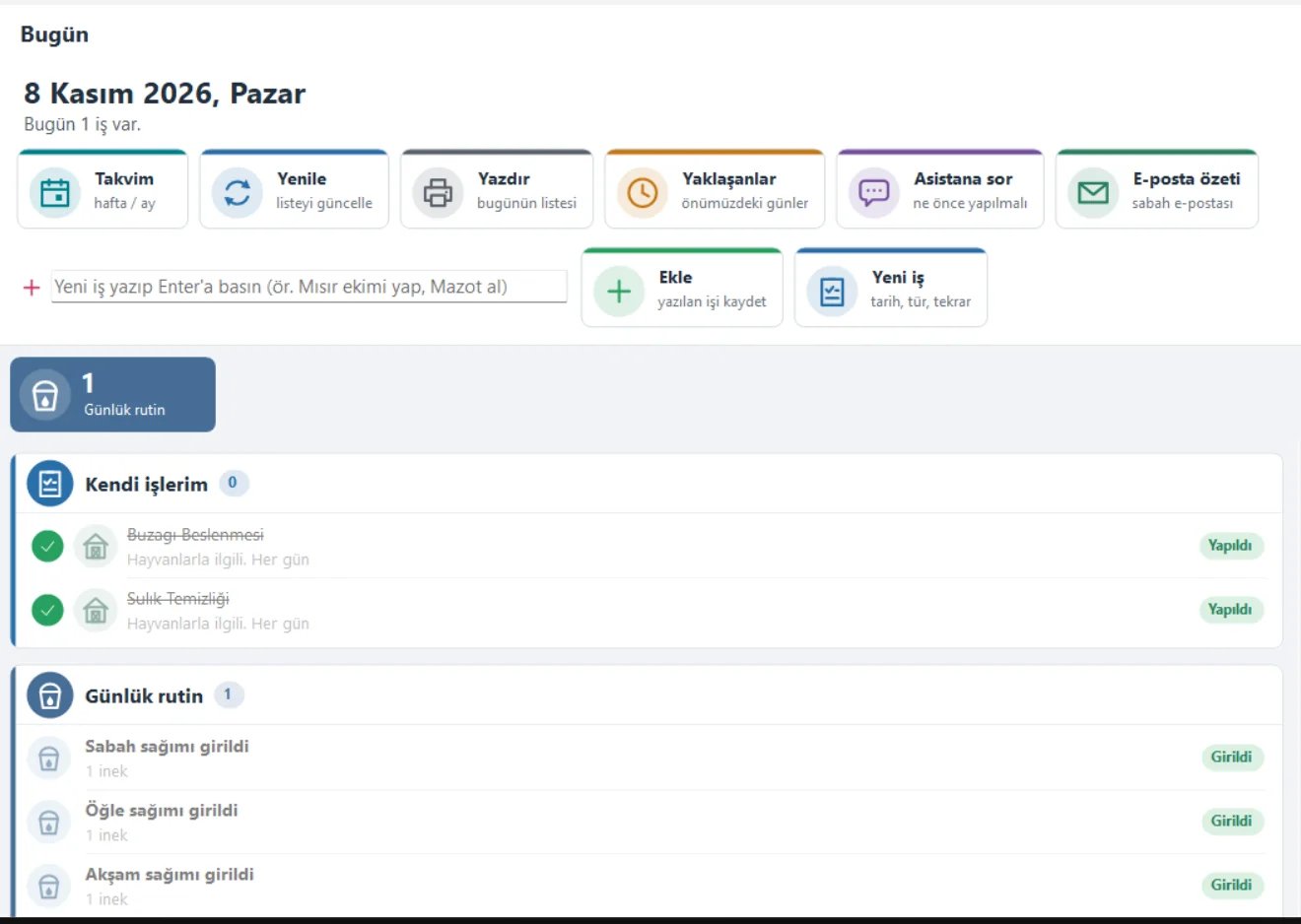
Kartlar
Üstte renkli sayı kutucukları, altında her konu için bir kart vardır:
- Gecikenler: zamanı geçmiş aşı, gebelik kontrolü, kuruya ayırma ve kendi işleriniz.
- Hasta / tedavide: açık hastalık veya tedavi kaydı olan hayvanlar.
- Kendi işlerim: sizin yazdığınız işler (mazot al, yemliği tamir et...).
- Aşılar: tarihi gelen ve geciken aşılar, buzağı aşıları dahil. Soldaki yuvarlağa tıklayınca aşı yapıldı olur ve Veteriner sayfasına bugünün tarihiyle aşı kaydı yazılır; tekrar tıklayınca geri alınır. Çift tıklayınca ilaç ve doz girmek için Veteriner sayfası açılır.
- Veteriner kontrolleri, Üreme, Senkronizasyon (bugünkü iğne ve tohumlama adımları), Doğumu yaklaşanlar (3 gün), İlaç bekleme bitişi, HBS bildirimi (son günü yaklaşan ve geciken bildirimler).
- Dikkat edilecekler: süt düşüşü, kilo artışı yetersiz, sık tedavi, geciken tohumlama gibi uyarılar. Ayrıca:
- Yedek alınmadıysa: son yedek 2 günden eskiyse "X gündür yedek alınmadı" yazar. Uyarıya tıklayınca Program Ayarları Yedekleme bölümünde açılır.
- Pasaport bitiyorsa: bir çalışanın pasaportunun bitmesine 30 gün veya daha az kaldıysa ya da süresi dolduysa yazar.
- Günlük rutin: bugünün sabah / öğle / akşam sağımı ve yemi girildi mi, kritik seviyenin altına inen stoklar.
Aşılar dışındaki hayvan işlerinin "yapıldı" işareti yoktur: ilgili sayfada kaydı girdiğinizde listeden kendiliğinden düşer. Bir satıra çift tıklayınca ilgili sayfa o hayvanla açılır.
Kendi işleriniz
- Üstteki kutuya işi yazıp Enter'a basın. Program türünü yazdığınız kelimelerden tahmin eder.
- Tarih, tekrar (her gün / hafta / ay / yıl), tür ve sorumlu kişi için Yeni iş düğmesini kullanın.
- Soldaki yuvarlağa tıklayınca iş yapıldı olur, tekrar tıklayınca geri alınır. Çift tıklayınca düzenlenir.
- Yapılmayan iş ertesi gün "gecikmiş" olarak kalır.
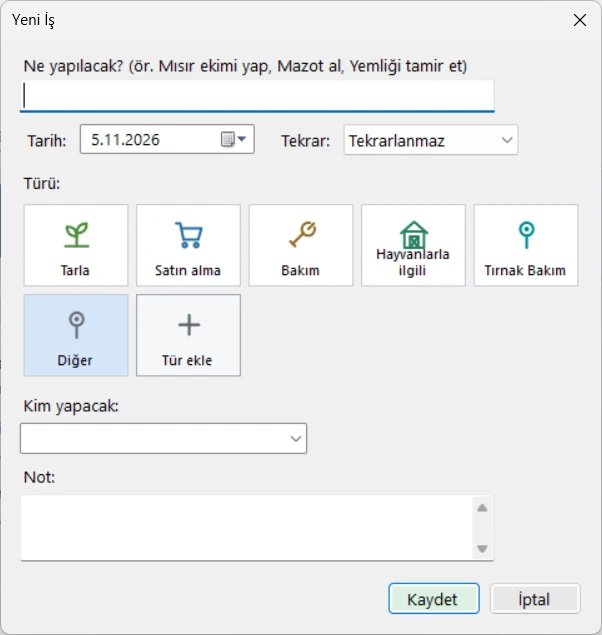
Düğmeler
- Takvim: kendi işlerinizin hafta ve ay görünümü. Boş güne çift tıklayınca o güne iş eklenir; tekrarlayan işin sonraki tekrarları soluk görünür.
- Yazdır: ahırda kalemle işaretlemek için kutulu kâğıt liste. En üstte çiftliğinizin adı, altında tarih yazar.
- Yaklaşanlar: önümüzdeki günlerin listesi.
- Asistana sor: bugünkü işleri önem sırasına koymasını ister.
- E-posta özeti: sabah e-postasının ayarları. Ayrıntı.
05Sabah özeti: e-posta ve Telegram
Bugün sayfasındaki bilgiler her sabah seçtiğiniz adreslere e-postayla, isterseniz Telegram'la da gelir. Bugün > E-posta özeti.
Kurmak için
- "Her sabah günün işlerini e-postayla gönder" kutusunu işaretleyin, gönderim saatini seçin (ör. 07:00).
- Alıcıları yazın; birden fazla adresi virgülle ayırın.
- Gönderen e-posta hesabını, şifresini ve giden posta sunucusunu yazın. Gmail için: smtp.gmail.com, port 587.
- Deneme E-postası Gönder ile kontrol edin, sonra Kaydet'e basın.
Telegram'la almak için
- Telegram'da BotFather ile bir bot açın ve verdiği bot anahtarını (token) alın. Bu anahtarı kimseyle paylaşmayın, yalnız programa yazın.
- Özeti alacak herkes Telegram'da botunuzu açıp Başlat'a bassın.
- E-posta Özeti penceresinde "Nereye" satırından Telegram'la'yı işaretleyin, anahtarı Bot anahtarı kutusuna yapıştırın.
- Kişileri Bul'a basıp alıcıları işaretleyin, Deneme Telegram Mesajı Gönder ile deneyin, Kaydet'e basın.
Telegram mesajı e-postayla aynı saatte gider. Yalnız Telegram istiyorsanız "E-postayla" kutusunu kaldırın.
Ne zaman gönderilir?
- Günde en çok bir kez, ayarlanan saat geçtikten sonra gönderilir.
- Program açıkken: program 5 dakikada bir bakar; saat geçtiyse ve bugün gönderilmediyse gönderir.
- Program kapalıyken: "Program kapalıyken de gönder" işaretliyse Windows Görev Zamanlayıcı her gün o saatte programı penceresiz çalıştırıp e-postayı gönderir.
- Bilgisayar o saatte kapalıysa açıldığında gönderilir. Gün boyunca hiç açılmazsa o günün e-postası gitmez.
- Deneme süresi bittiyse ve lisans yoksa gönderilmez.
E-postada ne var?
Gecikenler, bugün yapılacaklar, kızgınlıktaki hayvanlar, yeni doğum yapanlar, doğumu yaklaşanlar (3 gün), satın alınacaklar (kritik stok ve "Satın alma" türündeki işler), hasta / tedavidekiler ve dikkat edilecekler (yedek ve pasaport uyarıları dahil). Konu satırında çiftliğinizin adı ve iş sayıları yazar.
Gönderilemezse
Program açıksa uyarı çıkar ve yarım saat sonra yeniden dener. Her deneme Gönderim Günlüğü'ne yazılır. Penceredeki Yardım düğmesi (F1) bütün şartları anlatır.
06Yaklaşanlar
Önümüzdeki günlerde yapılacak bütün hayvan işleri ve sürü özeti.
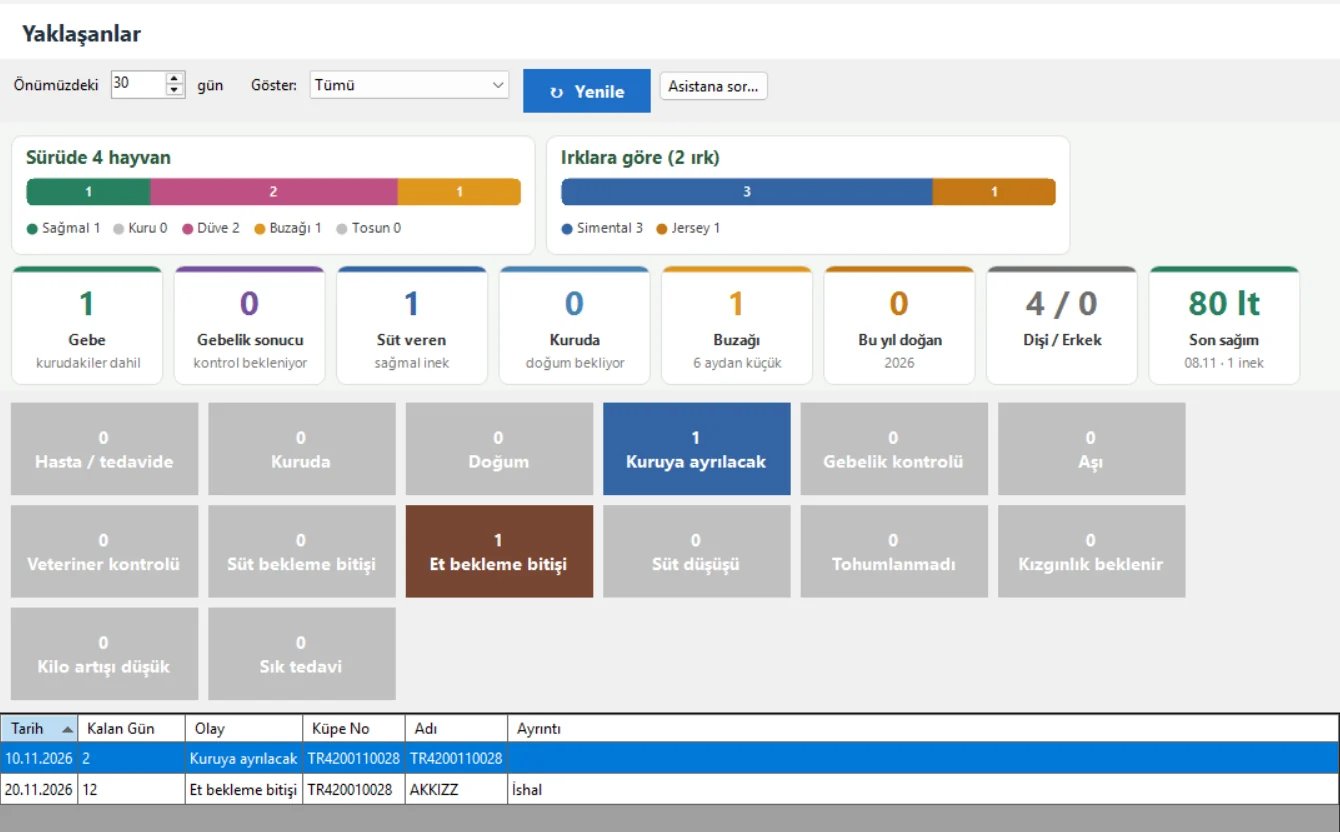
- Üstte sürü özeti: hayvan sayısı, ırk dağılımı, gebe, süt veren, kurudaki inekler, bu yıl doğanlar. Bir sayı kartına tıklayınca o hayvanların listesi açılır.
- Altta tür başına sayı kutuları ve tarih sıralı liste: doğum, kuruya ayırma, gebelik kontrolü, aşı, buzağı aşısı, veteriner kontrolü, ilaç bekleme bitişi, kızgınlık, senkronizasyon adımları.
- Tarihi geçenler kırmızı, 7 gün içindekiler turuncu görünür (gün sayısı Program Ayarları > Yaklaşanlar'dan değişir). Satıra çift tıklayınca ilgili sayfa açılır.
07Hayvan kaydı ve geçmişi
Menüde Hayvanlar.
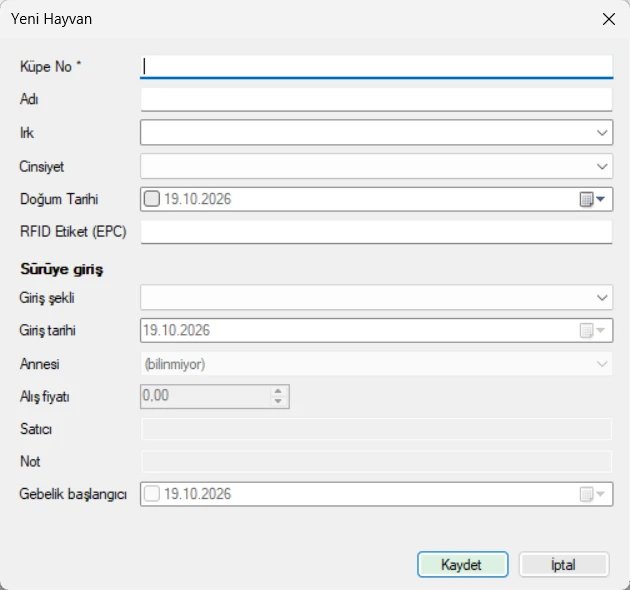
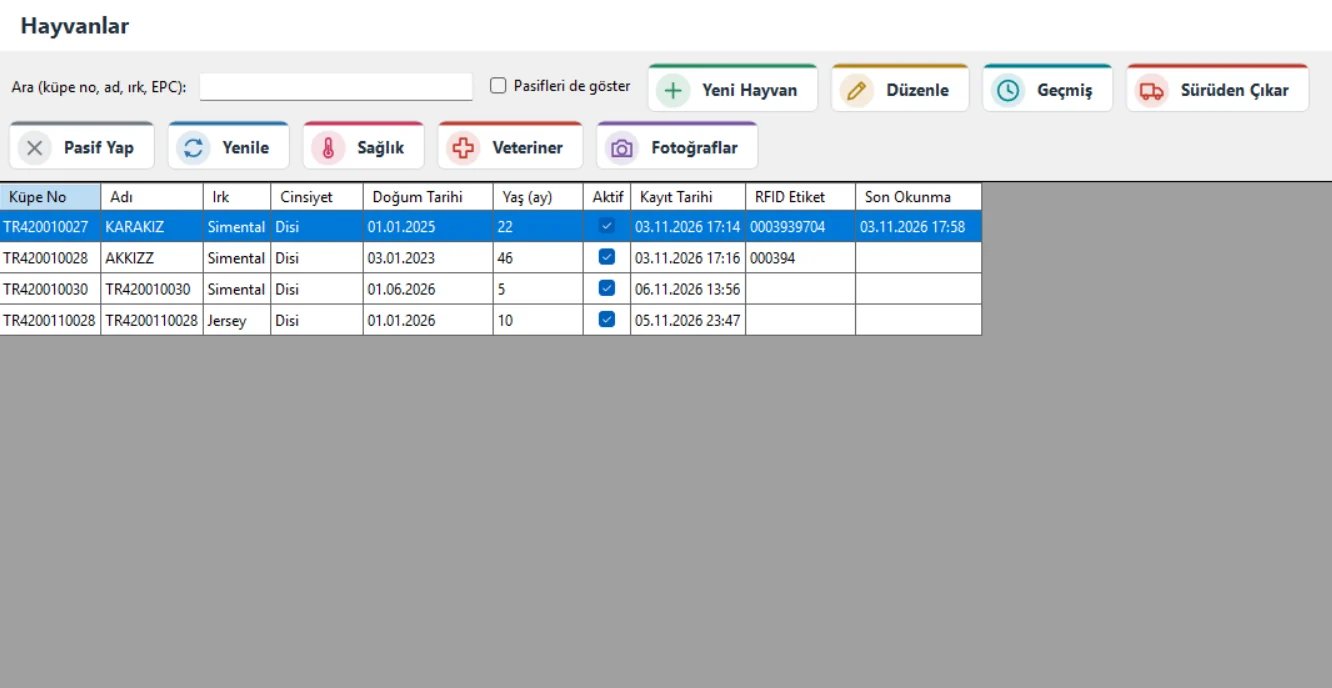
Yeni hayvan
- Yeni'ye basın. Küpe no zorunludur; adı, ırkı, cinsiyeti, doğum tarihi isteğe bağlıdır. Doğum tarihi girilen yeni hayvanın buzağı aşıları takvime kendiliğinden yazılır (Buzağı aşıları).
- Varsa annesini, alış fiyatını ve satıcıyı yazın.
- RFID küpe kullanıyorsanız etiket numarasını girin; etiket değişirse eski etiket geçmişte kalır.
- Fotoğraf ekleyebilirsiniz; kameradan çekilen fotoğraflar da hayvana bağlanır.
Liste
- Küpe no veya ada göre arama yapılır. Düzenle seçili hayvanı açar.
- Pasif Yap: sürüden ayrılan hayvan silinmez, listede gizlenir; geçmiş kayıtları kalır.
- Seçili hayvanla Sağlık ve Veteriner sayfaları doğrudan açılabilir. Kart düğmesi hayvanın Hayvan Kartı'nı açar.
Hayvan geçmişi
Bir hayvanın fotoğrafları, süt ölçümleri, tartımları, aşıları, tedavileri ve tohumlamaları tek sayfada, tarih sırasıyla görünür.
↑ Başa dön08Hayvan kartı
Menüde Hayvan Kartı (Hayvanlar'ın altında). Bir hayvanın bütün durumu tek bakışta.

Hayvanı bulmak
- Kutunun okuna basın: sürüdeki bütün hayvanlar (küpe · ad · no) listelenir, birine tıklayın. Kutuya yazdıkça liste süzülür; küpenin son haneleri, ortası, ad ya da hayvan no yazılabilir.
- Ya da küpe numarasını, RFID / transponder kodunu veya hayvan numarasını yazıp Enter'a basın. El okuyucusuyla okutmak da olur. Birden çok hayvan uyarsa üstte liste çıkar.
- Hayvanlar listesinde hayvanı seçip Kart düğmesine basmak da kartı açar.
Kartta neler var?
| Bölüm | Gösterilenler |
|---|---|
| Kimlik | Küpe no, ad, hayvan no, RFID / transponder no ve son okunma, cinsiyet, ırk, doğum tarihi, yaş (yıl / ay / gün), anne, baba, kayıt tarihi |
| Durum | Sürüde mi (çıktıysa nasıl ve ne zaman), giriş sebebi, kullanım (buzağı / düve / sağmal / kuru / besi), grup, sağım durumu |
| Üreme | Laktasyon sayısı ve günü, son buzağılama, jinekolojik durum (gebe / tohumlandı / boş / tohumlanmadı), son tohumlama ve boğa, bu dönemdeki tohumlama sayısı, gebelik günü, beklenen doğum, kuruya çıkış |
| Süt | Son süt, son 7 gün ortalaması, bu laktasyonun toplamı |
| Sağlık | Son hastalık, son aşı, süt / et ilaç beklemesi, son tartım |
Sağda hayvanın son 10 olayı (tohumlama, gebelik kontrolü, buzağılama, veteriner kayıtları, giriş / çıkış) görünür. Geçmiş hayvanın bütün geçmişini, Düzenle kayıt penceresini açar.
Kırmızı yazılanlar: 3 ve daha çok tohumlanıp tutmayan (kısırlık şüphesi), ilaç beklemesindeki, RFID takılı olmayan ya da 24 saattir okunmayan hayvan, boş çıkan gebelik.
09Hayvan grupları, liste ve Excel
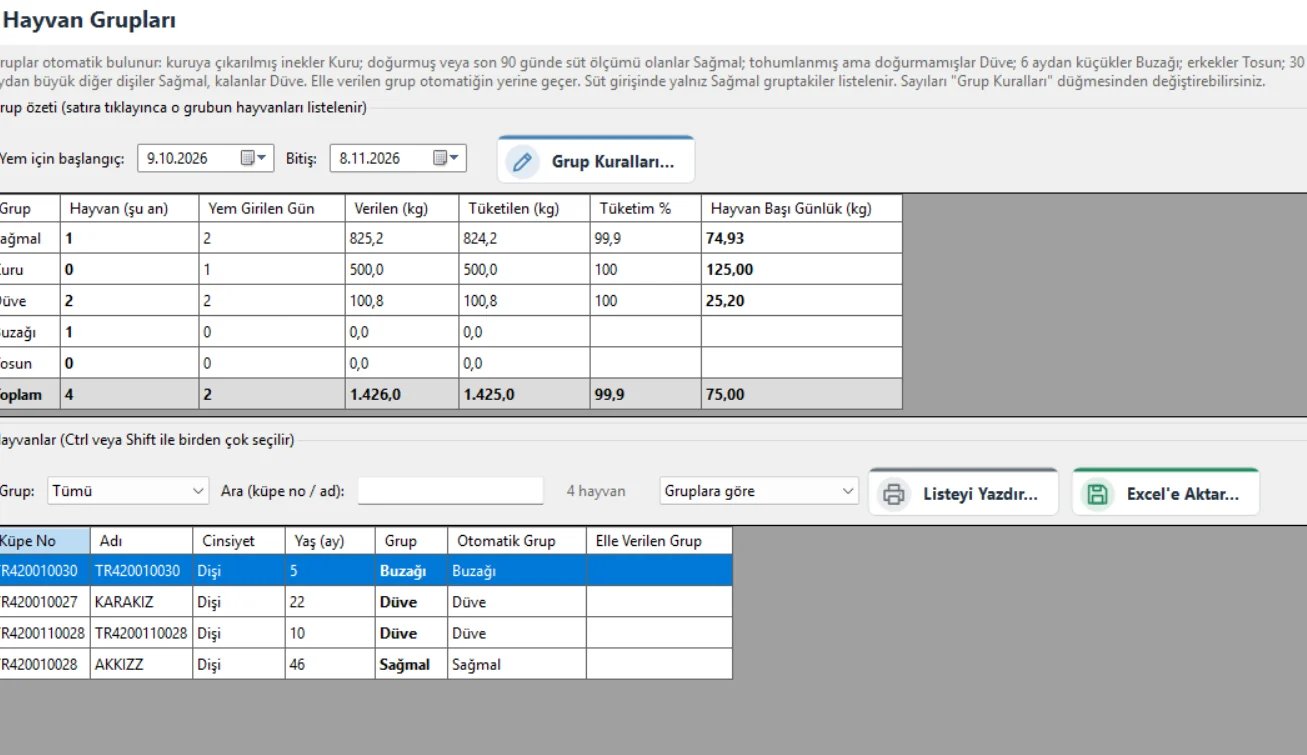
Menüde Hayvan Grupları. Yemleme grupları, grup başına hayvan sayısı ve yem, yazdırılabilir liste ve Excel.
Gruplar nasıl bulunur?
Her hayvan kendiliğinden bir gruba girer:
- Kuru: kuruya çıkarılmış inekler,
- Sağmal: doğurmuş veya son 90 günde süt ölçümü olanlar,
- Düve: tohumlanmış ama doğurmamış dişiler,
- Buzağı: 6 aydan küçükler,
- Tosun: erkekler.
Sayıları Grup Kuralları düğmesinden değiştirebilirsiniz. Bir hayvana elle grup vermek için listeden seçin (birden çok seçmek için Ctrl veya Shift), grubu yazın veya seçin, Seçilenleri Bu Gruba Al'a basın. Otomatik Gruba Döndür elle verilen grubu kaldırır. Elle grup verilmiş hayvanlar mavi görünür.
Listeyi yazdırmak
- Listeyi istediğiniz gruba ya da aramaya göre süzün ("Tümü" bütün sürüdür).
- Düzeni seçin:
- Gruplara göre: her grubun başında "Sağmal (23 hayvan)" gibi başlık, altında o grubun hayvanları.
- Her hayvan tek satır: bütün hayvanlar tek liste halinde, grup bir kolon olarak.
- Listeyi Yazdır'a basın. Önizleme açılır; oradan yazıcıya gönderin.
Çıktıda en üstte çiftliğinizin adı, kolonlarda küpe no, ad, cinsiyet ve yaş (ay), sağda ahırda elle yazmak için boş Not kolonu vardır. Kolon başlıkları her sayfada tekrar eder.
Excel'e aktarmak
Excel'e Aktar düğmesi ekrandaki listeyi .xlsx dosyası olarak kaydeder ve isterseniz hemen açar. Dosyada iki sayfa vardır:
- Hayvan Listesi: her hayvan tek satır; otomatik ve elle verilen grup dahil bütün kolonlar. Excel'de süzme ve sıralama için uygundur.
- Gruplara Göre: grup başlıkları ve hayvan sayılarıyla, en altta toplam.
Seçili düzenin sayfası önde gelir. Dosya Excel, LibreOffice ve Google E-Tablolar ile açılır.
Soy ağacı
Listeden bir hayvan seçip Soy Ağacı...'na basın. Hayvanın üç kuşak atası soldan sağa ağaç olarak, altta da yavruları görünür. Anne, hayvan kaydındaki "Annesi"nden; baba, annenin tohumlamasından gelir. Tohumlamada boğa Sperma Kataloğu'ndan seçildiyse boğanın babası ve anne babası da görünür. Sürüdeki bir kutuya tıklayınca ağaç o hayvana geçer, Geri ile dönülür. Ağaç önizlemeyle yazdırılır.
↑ Başa dön10Sürü hareketleri, HBS bildirimi ve grafikler
Menüde Sürü Hareketleri. Sürüye giren ve çıkan hayvanlar, HBS bildirimleri ve doğum / ölüm grafikleri.
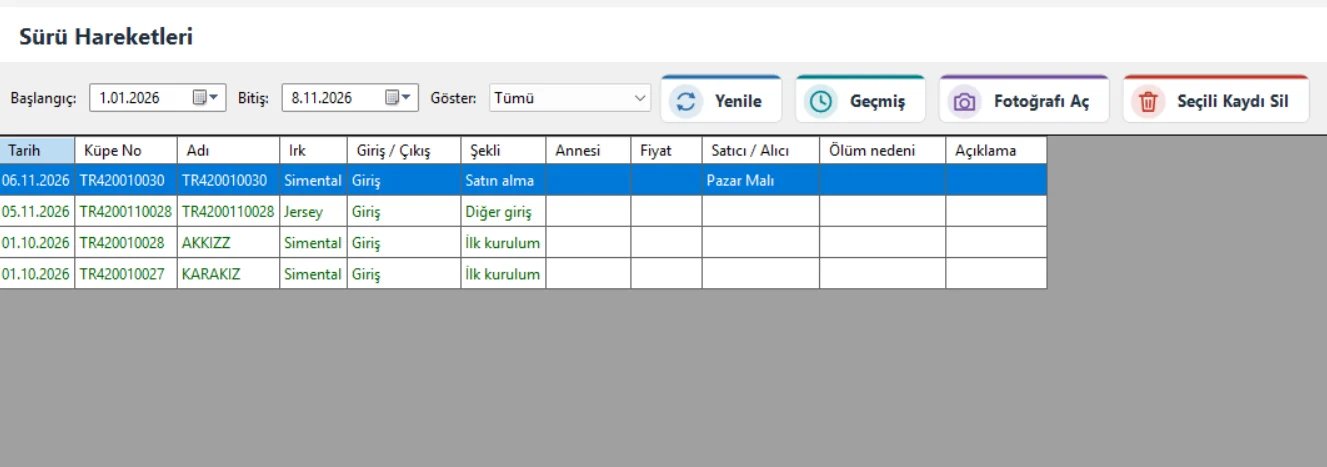
- Giriş: doğum (annesiyle) veya satın alma (fiyatıyla).
- Çıkış: satış (fiyatıyla), ölüm (nedeni ve istenirse fotoğrafıyla) veya diğer.
- Seçilen tarih aralığında giriş ve çıkış sayıları, alış ve satış toplamları görünür.
HBS bildirimleri
Doğum, ölüm, satış, satın alma ve diğer giriş / çıkışlar devletin Hayvan Bilgi Sistemine (HBS, eski adı TÜRKVET; e-Devlet ile girilir) belli süre içinde bildirilmek zorundadır. HBS Bildirimleri sekmesi bunu takip eder:
- Girdiğiniz her hareket "bekliyor" olarak listeye girer ve son güne göre sıralanır: geciken kırmızı, son güne 7 gün kalan turuncu.
- Bildirimi HBS'de, il / ilçe müdürlüğünde veya veterinerinizle yaptıktan sonra satırı bildirildi olarak işaretleyin.
- Liste HBS'ye girilecek bilgilerle (küpe no, doğum tarihi, ırk, cinsiyet, ana küpe no, baba, alıcı / satıcı, ölüm nedeni) Excel'e aktarılır.
- Bekleyen bildirimler Bugün sayfasında da görünür. Süreler Program Ayarları > HBS Bildirimi'nden değişir (ilk değerler: doğum ve ölüm 30 gün, diğer hareketler 7 gün).
Grafikler
Grafikler sekmesinde iki grafik vardır:
- Doğum ve ölüm: ay ay ya da yıl yıl doğum yeşil, ölüm kırmızı. "Göster: Hayvan sayısı" kaç hayvan doğdu / öldü, "Göster: Oran (%)" sürüdeki ortalama hayvan sayısına göre yüzdesini gösterir. Sütun, çizgi veya pasta seçilebilir.
- Ölüm nedenleri: seçilen tarihlerde ölen hayvanların nedenleri, sayı ve yüzde olarak (pasta veya çubuk). "Ölen hayvanın yaşı" kutusundan yalnız buzağılar (0-6 ay), gençler (6-24 ay) veya erginler (2 yaş+) seçilebilir.
Üstte toplam doğum, ölüm, doğum oranı, ölüm oranı ve buzağı kaybı; altta dönem dönem sayılar ve her ölüm nedeninde kaç buzağı, genç, ergin öldüğü tablo halinde yazar. Fareyle sütunun üstüne gelince sayılar görünür.
- Doğumlar, giriş şekli "Doğum" olan hayvanlardır (hayvan kaydı veya Üreme > Doğum Kaydet). Ölüm nedeni, hayvan Sürüden Çıkar ile "Ölüm" olarak çıkarılırken yazılan nedendir.
- Yalnız "Pasif Yap" ile çıkarılmış eski hayvanların çıkış tarihi bilinmediği için oranlara katılmaz.
11Sağlık
Menüde Sağlık. Sıcaklık, adım ve sağlık uyarıları.
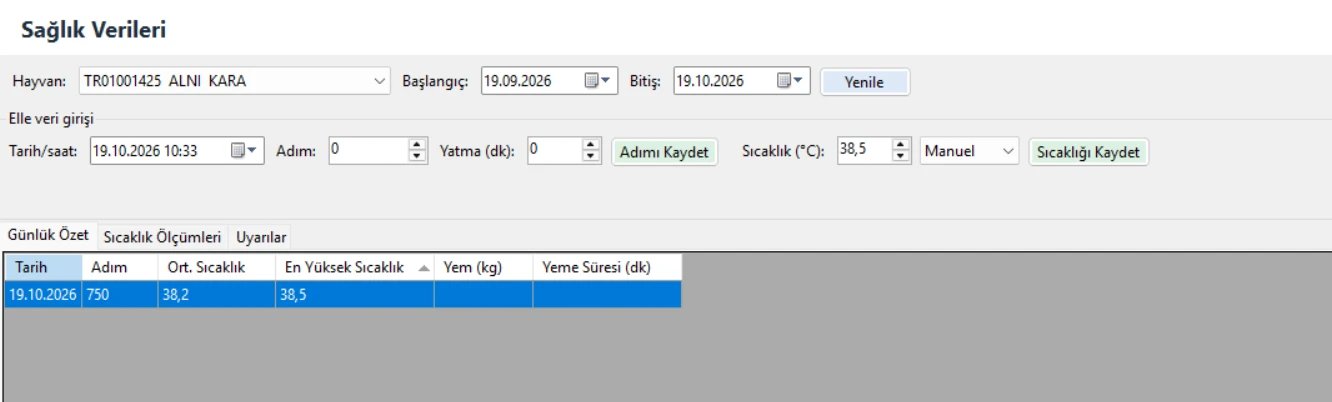
- Günlük sağlık özeti ve sıcaklık ölçümleri.
- Rektal sıcaklık ve adım sayısı elle girilebilir.
- Uyarılar: sıcaklık 39,5 °C ve üstündeyse ateş, adım sayısı son 7 günün ortalamasından %40 düşükse hareket düşüşü uyarısı. Sınırlar Program Ayarları'ndan değişir.
12Veteriner ve aşılar
Menüde Veteriner. Hastalık, tedavi, kontrol ve aşı kayıtları; ilaç bekleme süreleri.
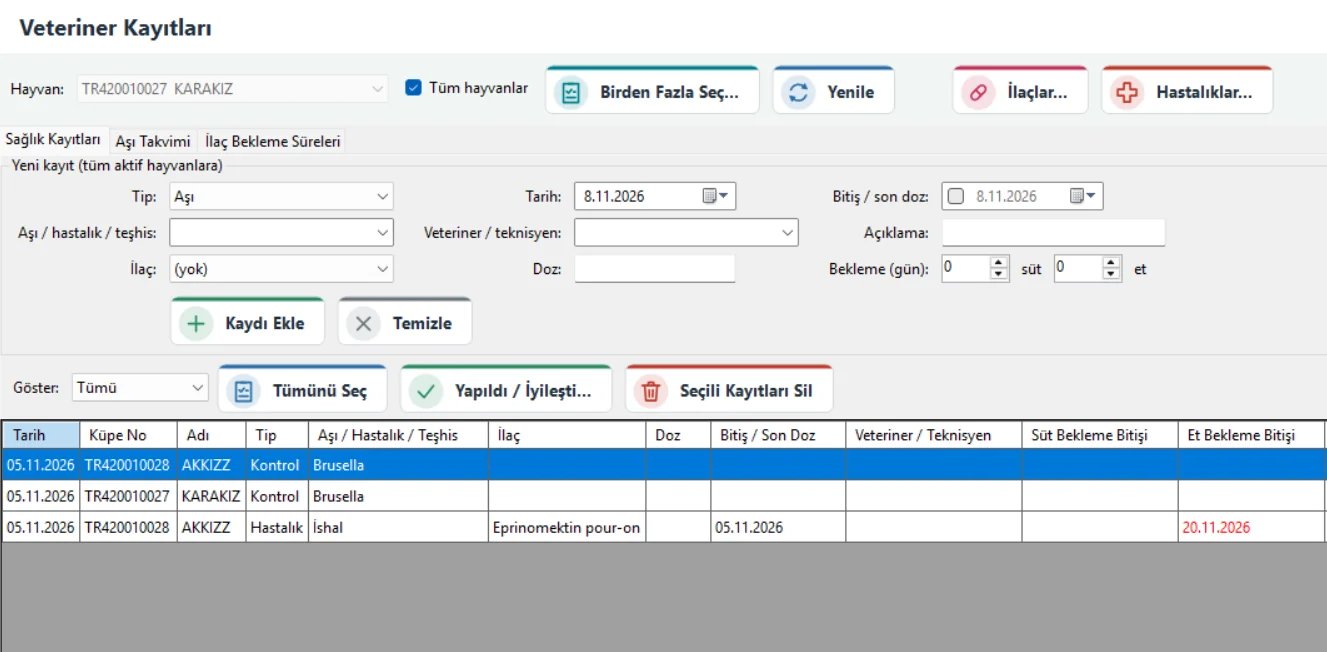
Bekleyenler ve Yapılanlar
- Sağlık Kayıtları listesi ikiye ayrılır: Bekleyenler (açılışta gelir; henüz Yapıldı / İyileşti denmemiş kayıtlar) ve Yapılanlar (tamamlanmış kayıtlar, gri yazıyla ve "Yapıldı" tarihiyle). Düğmelerin üstünde kaç kayıt olduğu yazar, ör. "Bekleyenler (4)".
- Tip: kutusundan Tümü / Aşı / Hastalık / Tedavi / Kontrol seçilir.
Kayıt girmek
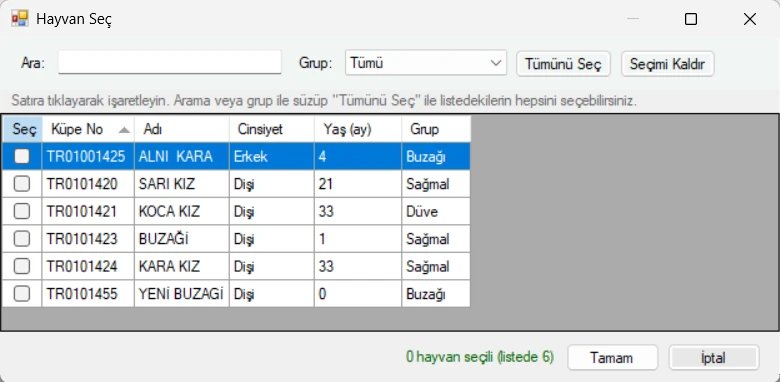
- Hayvanı seçin: tek hayvan, Birden Fazla Seç ya da tüm hayvanlar. Seçim hem listeyi hem yeni kaydın kime yazılacağını belirler.
- Yeni Kayıt... düğmesine basın. Açılan pencerenin başında kaydın kime yazılacağı yazar: tek hayvan, "3 seçili hayvana" ya da "Tüm aktif hayvanlara (120)".
- Tip (aşı, hastalık, tedavi, kontrol), aşı / hastalık, tarih, bitiş, ilaç, doz, veteriner, bekleme günleri ve açıklamayı girip Kaydı Ekle'ye basın. Hekim listesi Personel sayfasından gelir.
- İlacın yasal süt ve et bekleme süresi kendiliğinden hesaplanır. Beklemedeki ineğin satırı Süt sayfasında kırmızı görünür.
- Yapıldı / İyileşti... (Bekleyenler'de) seçili kayda tarih ve not yazar, kayıt Yapılanlar'a geçer. Açık tedavisi olan hayvan, siz iyileşti diyene kadar Bugün sayfasında "Hasta / tedavide" listesinde kalır. Yapılanlar'da aynı yerde Not Ekle / Tarihi Düzelt... vardır. Satıra çift tıklamak da bu pencereyi açar.
Toplu aşı
- Aşı takviminde listeyi gruba göre süzün.
- Tümünü Seç ile bütün grubu seçin ve Yeni Kayıt... ile aşıyı tek seferde işleyin.
- Tekrarlı aşıların sonraki tarihleri takvime kendiliğinden girer.
Buzağı aşı takvimi
Buzağı Aşıları... düğmesi aşı kurallarını açar. Her kural için aşının adı, yapılacağı yaş aralığı (gün), kaçıncı doz olduğu, yalnız dişilere mi yapılacağı ve zorunlu olup olmadığı yazılır.
- Doğum tarihiyle kaydedilen her yeni hayvanın buzağı aşıları aşı takvimine kendiliğinden yazılır. Doğum tarihi ya da cinsiyet düzeltilirse bekleyen planlar yeniden hesaplanır.
- Tarihi gelen aşı Bugün sayfasında "Aşılar" kartında çıkar; oradaki yuvarlağa tıklayınca aşı yapıldı olur ve Veteriner'e kaydı yazılır.
- Kural değiştirip kaydedince program bekleyen planları güncellemeyi sorar. Buzağılara Yeniden Planla düğmesi planları elle yeniler.
- Programdan önce kayıtlı buzağılarda, yaşı aşının son gününü 30 günden fazla geçmemiş olanlar planlanır; o aşının kaydı olanlar atlanır.
İlaçlar ve hastalıklar
İlaçlar penceresinde ilaçların süt ve et bekleme süreleri, Hastalıklar penceresinde hastalık ve aşı adları tutulur. Sık kullanılanlar hazır gelir, kendiniz ekleyebilirsiniz.
↑ Başa dön13Üreme, senkronizasyon ve sperma
Menüde Üreme. Tohumlama, gebelik, kuru dönem ve doğum.
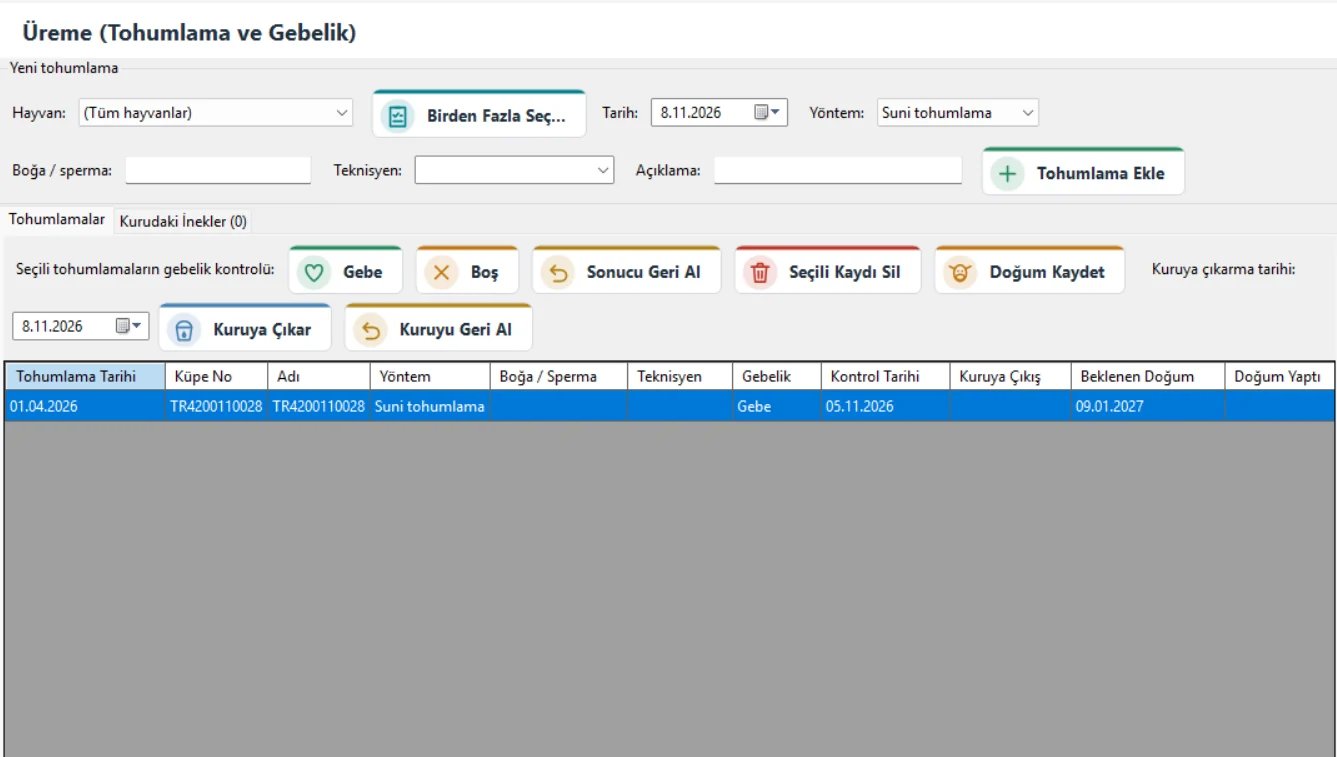
- Tohumlama: tarih, boğa / sperma ve tohumlayan teknisyen girilir. Beklenen doğum tarihi (tohumlama + 283 gün) kendiliğinden çıkar.
- Gebelik kontrolü: tohumlamadan 35 gün sonra listeye düşer; sonuç gebe veya boş olarak işlenir. Boş çıkan inek 21 gün sonra kızgınlık için listeye girer.
- Kuruya ayırma: beklenen doğumdan 60 gün önce hatırlatılır. Kuruya Çıkar ile inek Kuru grubuna geçer; erken kuru, yüksek süt ya da uzun kuru dönem durumunda program sorar.
- Doğum Kaydet: buzağının kaydı annesi ve doğum tarihi dolu açılır.
Bütün gün sayıları Program Ayarları > Üreme bölümünden değiştirilebilir.
Kızgınlık senkronizasyonu
- Üreme sayfasında bir veya birden fazla inek / düve seçip Senkronizasyon...'a basın.
- Protokolü seçin: Ovsynch, Ovsynch + CIDR, Presynch-Ovsynch, Double-Ovsynch, 5 günlük CO-Synch + CIDR ve diğerleri. Her protokolün açıklaması ve beklenen gebelik oranı yanında yazar.
- Program her adımı (GnRH, PGF, CIDR takma / çıkarma, tohumlama) gün ve saatiyle üretir. Adımlar Bugün sayfasında "Senkronizasyon" kartında çıkar; oradan ya da bu pencereden "yapıldı" işaretlenir.
- İğne adımları Veteriner kayıtlarına yazılır; süt ve et bekleme süresi ilaçtan hesaplanır.
- Tohumlama adımı Üreme sayfasına tohumlama girilince, Resynch'teki muayene adımı gebelik sonucu girilince kendiliğinden kapanır.
Sperma kataloğu
Sperma Kataloğu... düğmesi çiftliğin kullandığı boğa spermalarını tutar. Uluslararası sperma kodu (NAAB kodu, ör. 7HO12345) yazılınca firma, ülke ve ırk boşsa kendiliğinden dolar. Listede her boğanın kaç tohumlamada kullanıldığı ve gebelik oranı görünür. Tohumlama girerken boğa bu listeden seçilir ve Soy Ağacı'nda baba olarak görünür.
↑ Başa dön14Süt
Menüde Süt. Sağım başına süt girişi, rapor ve grafik.
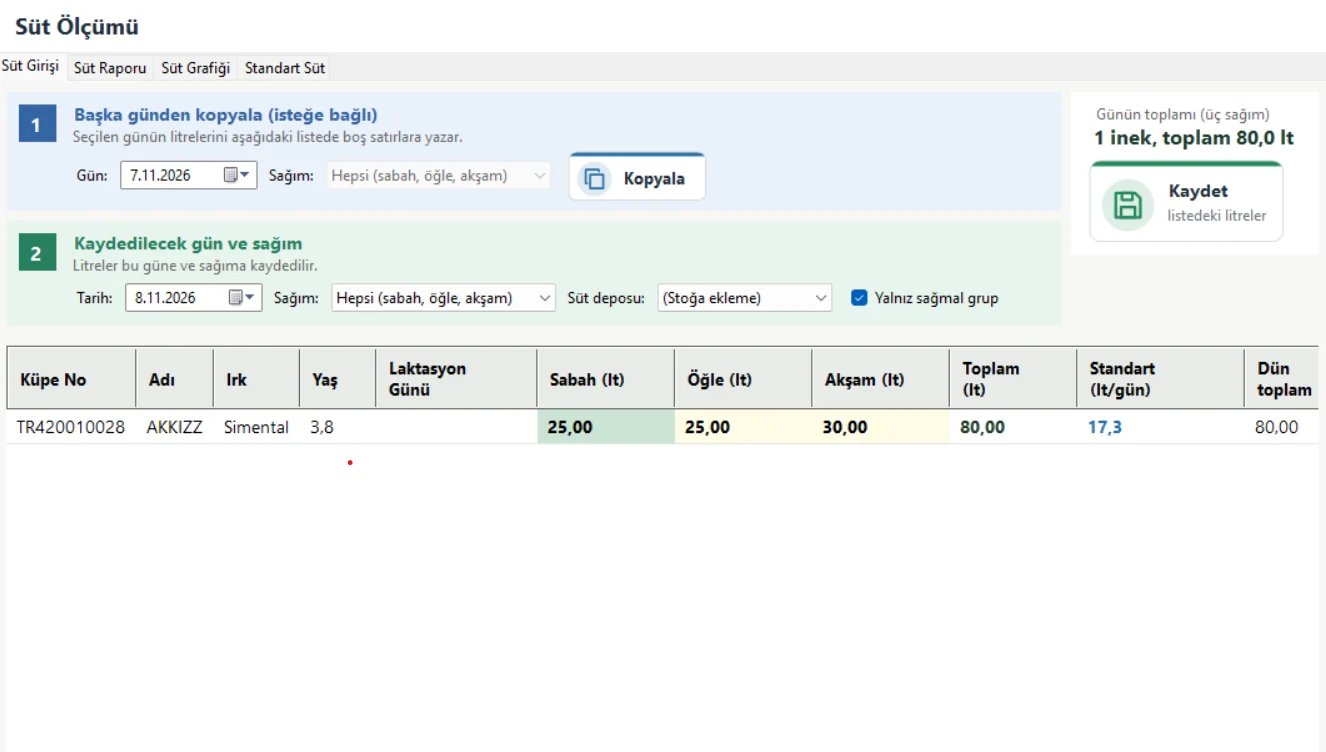
- Günü seçin. Sabah, öğle ve akşam sağımları aynı listede birlikte girilir.
- Listede yalnız Sağmal gruptaki inekler görünür.
- Kopyala başka bir günün litrelerini yalnız boş satırlara yazar (kaydetmeden önce kontrol edersiniz).
- İsterseniz yağ ve protein oranı da girilir; süt deposu seçilirse stoka eklenir.
Listede her ineğin ırkı, yaşı, laktasyon günü ve standart sütü (ırkına ve yaşına göre günlük beklenen litre) de görünür; geride kalan inek hemen fark edilir. Standart Süt sekmesinde ırk / yaş değerleri görülür ve çiftliğinize göre değiştirilir.
Altta gün gün süt grafiği; günlük, haftalık ve aylık rapor vardır.
↑ Başa dön15Canlı ağırlık
Menüde Canlı Ağırlık. Tartım, günlük artış ve ırka göre gelişim.
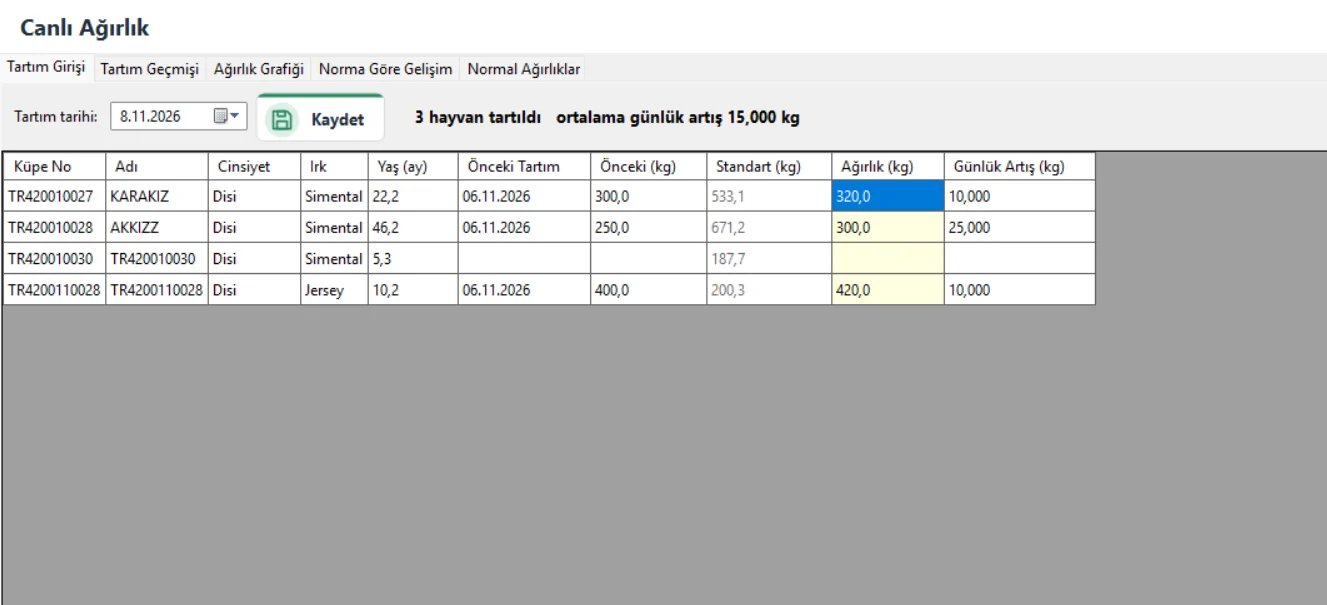
- Tartım Girişi: birçok hayvan tek seferde girilir.
- Tartım Geçmişi ve Ağırlık Grafiği: günlük canlı ağırlık artışı.
- Norma Göre Gelişim: her hayvanın son tartımı ırkına, cinsiyetine ve yaşına göre normal ağırlıkla karşılaştırılır: çok geride (%85 altı), biraz geride, normal (%95–105), normalin üstünde, çok üstünde. Doğum tarihi olmayan hayvan karşılaştırılamaz.
- Normal Ağırlıklar: 10 ırk için dişi / erkek ve yaşlara göre tablo. Değerleri çiftliğinize göre değiştirebilir, yeni ırk ekleyebilirsiniz.
16Yem ve rasyon
Menüde Yem ve Rasyon.
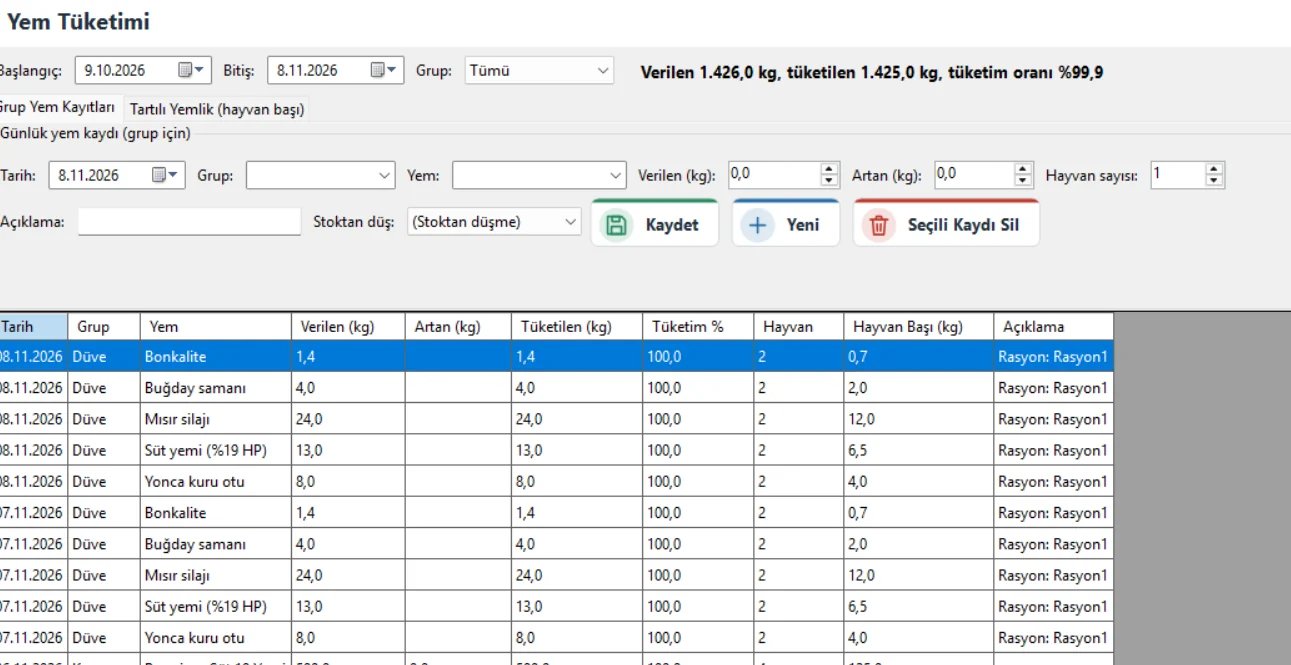
Yem
- Her grup için verilen ve artan yem girilir; tüketim oranı hesaplanır.
- Kayıt istenirse stoktan düşülür. Yem listesinde stokta "Yem" olarak işaretli kartlar görünür.
- Yem kaydı kontrolü: Kaydet'e (ve Rasyon'da "Bu günün yem kaydını oluştur"a) basınca program şu durumlarda sorar: grupta şu an kayıtlı hayvan yoksa, yazılan hayvan sayısı gruptakinden fazlaysa ya da o gün gruba girilen yem hayvan başı sınırı aşıyorsa. Engellemez; geçmiş tarihli kayıtta o gün grupta hayvan olabilir. Sınırlar Program Ayarları > Yem'den değişir.
- Hayvan Grupları sayfasındaki yem tablosunda "Yem Girilen Hayvan (ort.)" sütunu vardır. Hayvanı olmayan ama yem girilen grup ya da hayvan başı sınırı aşan grup kırmızı görünür.
Rasyon
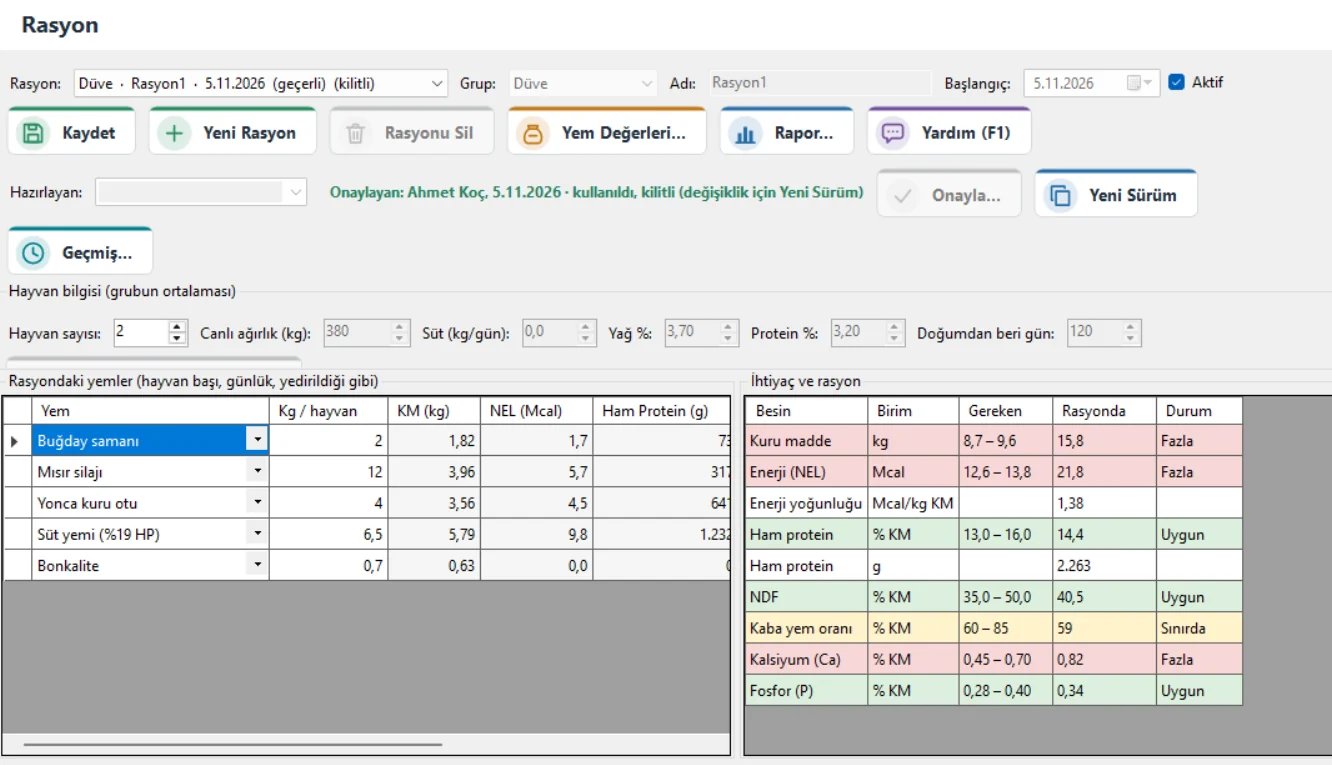
- Grubu seçin. Grubun ortalama sütü, ağırlığı ve doğumdan beri geçen gün kendiliğinden gelir.
- Yemleri ve hayvan başı günlük miktarları girin.
- İhtiyaç ile rasyon karşılaştırılır: yeşil uygun, sarı sınırda, kırmızı eksik veya fazla.
- Hayvan başı ve grup maliyeti, 1 kg süt yem maliyeti ve stoğun kaç gün yeteceği görünür.
- Kaydedilen rasyondan günün yem kaydı tek tuşla oluşur ve stoktan düşer.
Yem Değerleri penceresinde yemlerin kuru madde, NEL, ham protein, NDF, kalsiyum, fosfor değerleri ve fiyatı tutulur. Rapor rasyonla beslenen hayvanların süt ve ağırlık değişimini gösterir. Kısaltmaların anlamı sayfadaki Yardım (F1) penceresindedir.
↑ Başa dön17Stok, sayım fişi ve tüketim raporu
Menüde Stok. Yem, ilaç, malzeme; depolar ve hareketler.
- Stok durumu: kritik seviyenin altındaki kalem kırmızı görünür ve Bugün sayfasına "satın alınacak" olarak düşer.
- Giriş, çıkış, transfer: hareket kodu, depo, miktar ve isteğe bağlı firma / hayvan ile girilir.
- Stok kartı: birim, kritik seviye, barkod. Yem işaretli kart Yem ve Rasyon sayfalarında çıkar. Balya veya çuvalla alınıyorsa bir balyanın / çuvalın kaç kilo olduğu yazılır; "10 balya geldi" dendiğinde program kiloya çevirir.
- Barkod etiketi: seçili kartlar için 50x30, 60x40, 100x50 mm veya A4 sayfaya 24'lü etiket basılır.
- Telefondan sayım: aynı Wi-Fi'deki telefonun kamerasıyla barkod okutularak sayım yapılır; ek uygulama gerekmez.
Sayım fişi
- Sayım sekmesinde depoyu ve sayım tarihini seçin, sayılan miktarları yazın.
- Taslağı Kaydet'e basın. Sayım fiş olarak saklanır, stok değişmez. Telefondan yapılan sayım da aynı taslağa gelir.
- Kontrol edince Stoğa İşle'ye basın. Programdaki miktarla sayılan arasındaki fark, sayım tarihiyle "Sayım fazlası" veya "Sayım eksiği" olarak girer.
- Sayım Fişleri... eski fişleri gösterir. Yanlış işlenen fiş Geri Al ile taslağa döner, düzeltilip yeniden işlenir. Bir depoda aynı anda tek taslak fiş olur.
Tüketim raporu
Seçilen tarih aralığında "Hayvanlara verildi" koduyla çıkan miktarları stok ve grup (ya da hayvan) bazında listeler: toplam verilen, günlük ortalama, alış fiyatlarının ortalamasıyla tahmini tutar. Yem sayfasında depo seçilerek girilen yem, telefonla okutulan ve RFID'den düşülen çuvallar ve elle girilen çıkışlar bu rapora girer.
↑ Başa dön18Personel ve ödemeler
Menüde Personel. İki sekme: Çalışanlar ve Ödemeler.
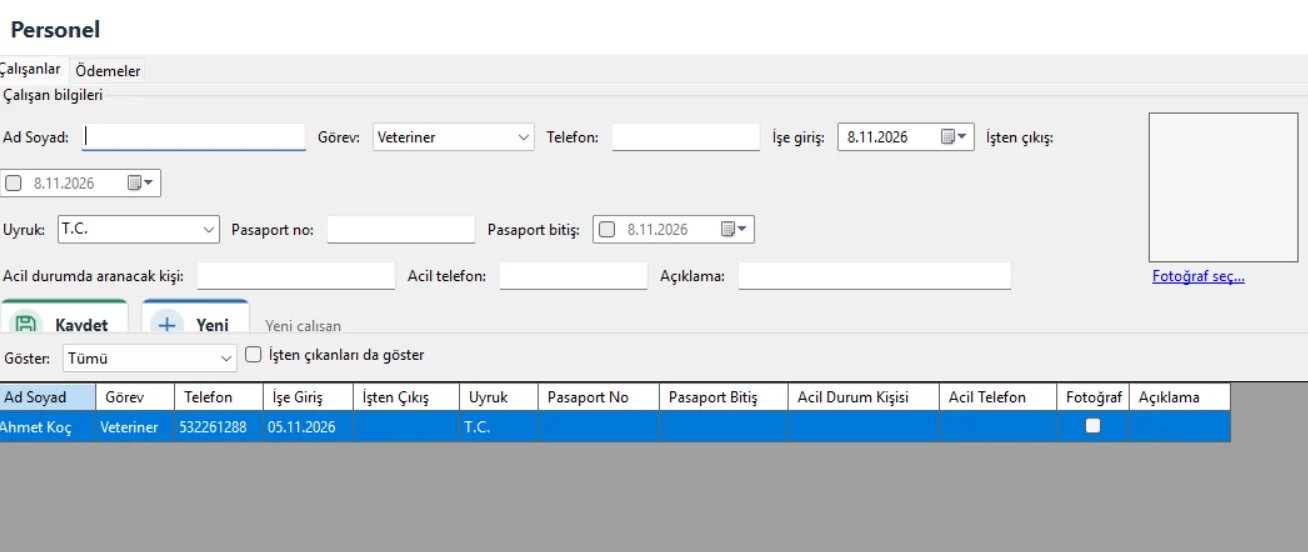
Çalışanlar
- Zorunlu: ad soyad, görev ve işe giriş tarihi. Görevler: Veteriner, Teknisyen, Bakıcı, Sağımcı, Yemci / Operatör, İdari, Diğer.
- İsteğe bağlı: telefon, acil durumda aranacak kişi ve telefonu, açıklama.
- Yabancı çalışanlar için: uyruk, pasaport no ve pasaport bitiş tarihi. Uyruk boşsa T.C. sayılır.
- Fotoğraf: sağdaki kutuya tıklayıp seçilir, "Fotoğrafı kaldır" ile silinir. Küçültülüp veritabanına kaydedilir, yedekle birlikte korunur.
- Pasaportun bitmesine 30 gün kala listede sarı, süresi dolunca kırmızı görünür ve Bugün sayfasına düşer.
- İşten ayrılan: çıkış tarihi girilir. Kayıt silinmez; eski kayıtlarda adı kalır ama seçim listelerinde görünmez.
Veteriner ve Üreme sayfalarındaki hekim / teknisyen seçim kutuları bu listeden dolar.
Ödemeler
- Çalışanı ve türü seçin: Maaş, Avans, Ekstra ücret, Prim veya Diğer.
- Tutarı, ödeme tarihini ve ödeme şeklini (Nakit / Banka) girin.
- Dönem, ödemenin ait olduğu aydır. Örneğin 5 Kasım'da verilen Ekim maaşı için Ekim seçilir. Ödeme tarihini değiştirince dönem o aya gelir, sonra elle değiştirilebilir.
- Kaydet'e basın.
Liste çalışana ve dönem aralığına göre süzülür. Altta türlere göre toplamlar ve genel toplam görünür. Satıra tıklayınca kayıt düzenlenir veya silinir.
19Kamera, RFID ve ahır ortamı
İsteğe bağlı donanımlar. Program bunlar olmadan da tam çalışır.
Kameralar
- Hikvision ve Dahua IP kameralar desteklenir. IP adresi, kullanıcı, şifre ve kanal girilir; Test Et bağlantıyı dener.
- Canlı izleme, fotoğraf çekip hayvana bağlama. Fotoğraflar hayvanın geçmişinde görünür.
- Kamerada yalnız izleme yetkili ayrı bir kullanıcı açmanız önerilir.
RFID küpe okuyucu
Ahırdaki okuyucu küpeyi görünce hayvan tanınır, kamera o anın fotoğrafını çekip hayvanın kaydına ekler. Bağlantı ahırdaki küçük bir bilgisayar (Raspberry Pi) üzerinden kurulur; bilgisayara ulaşılamazsa okumalar bekletilir, bağlantı gelince aktarılır.
Çiftlik ortamları
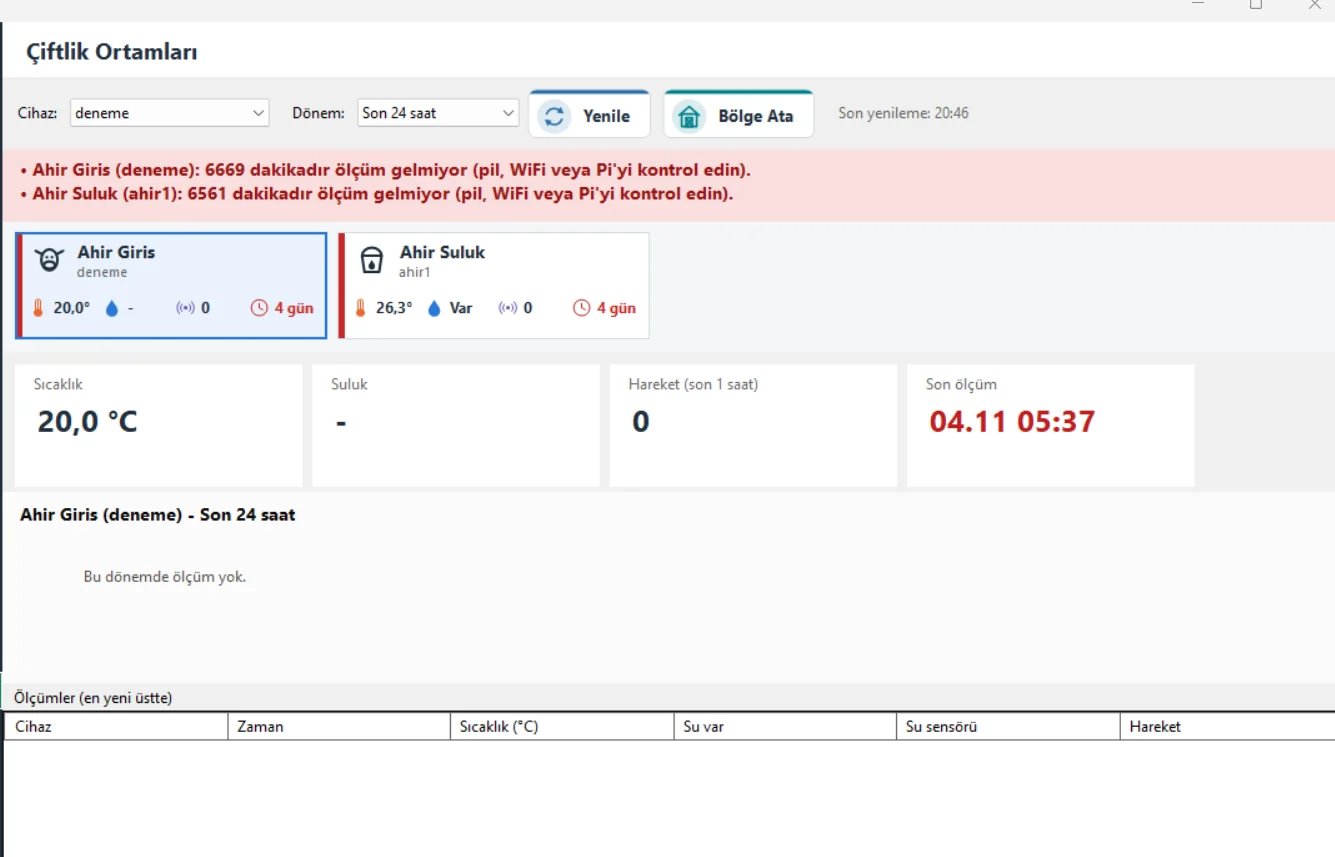
- Ahıra konan ölçüm cihazlarından sıcaklık, suluk durumu ve hareket gelir.
- Her bölge için bir kutu: yeşil sorun yok, kırmızı uyarı var, gri 7 günden uzun süredir haber yok.
- Uyarılar: suluk boş, ahır çok sıcak (30 °C) veya donma (0 °C), 30 dakikadır ölçüm gelmiyor.
- Bölge Ata cihazı bir bölgeye (ör. Buzağı Bölmesi) bağlar ve simgesini seçtirir.
20Asistan
Menüde Asistan. Kayıtlarınız hakkında Türkçe soru sorun.
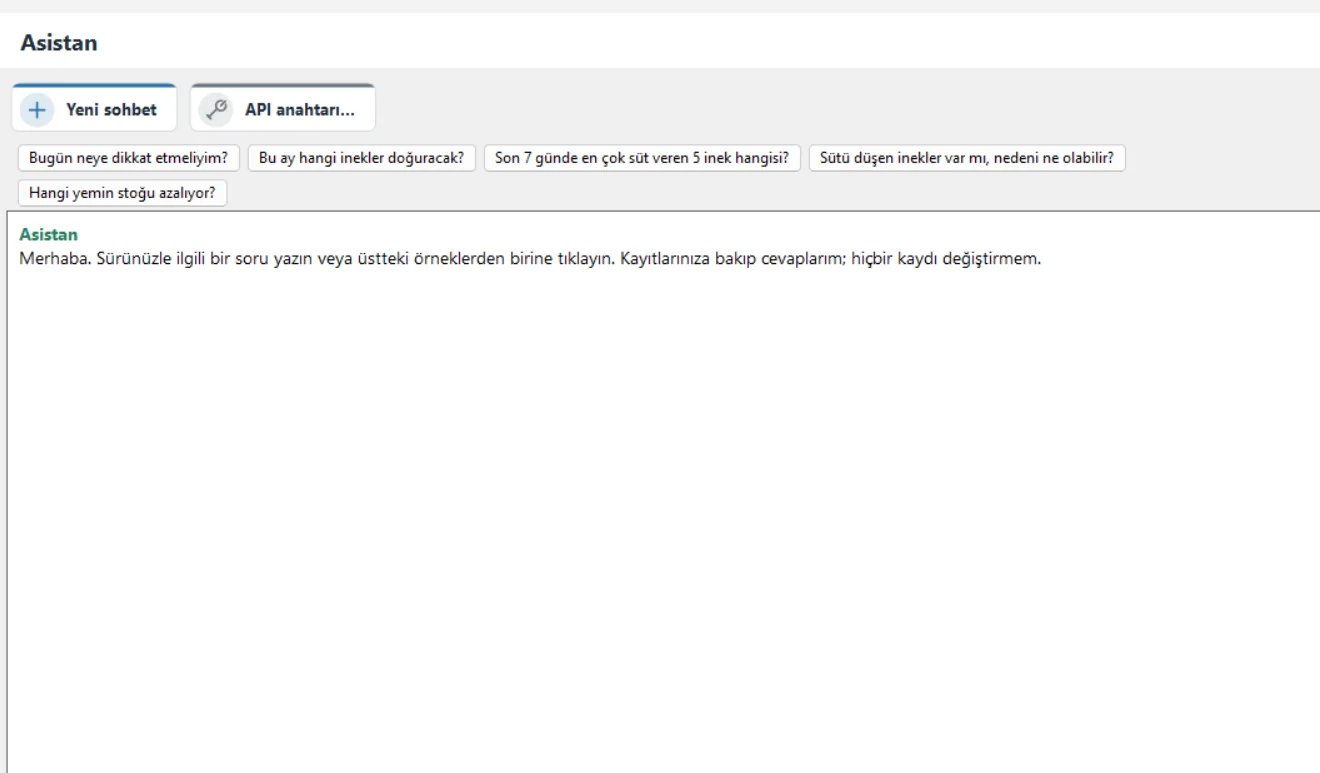
- Örnek: "Bu ay kaç inek doğuracak?", "Süt verimi en çok düşen inekler hangileri?"
- Asistan kayıtlarınıza bakarak cevaplar, hiçbir kaydı değiştirmez.
- İnternet bağlantısı gerekir.
21Yedekleme, güncelleme ve lisans
Yedekleme: Program Ayarları > Yedekleme. Güncelleme: menünün altında Güncellemeleri Denetle.
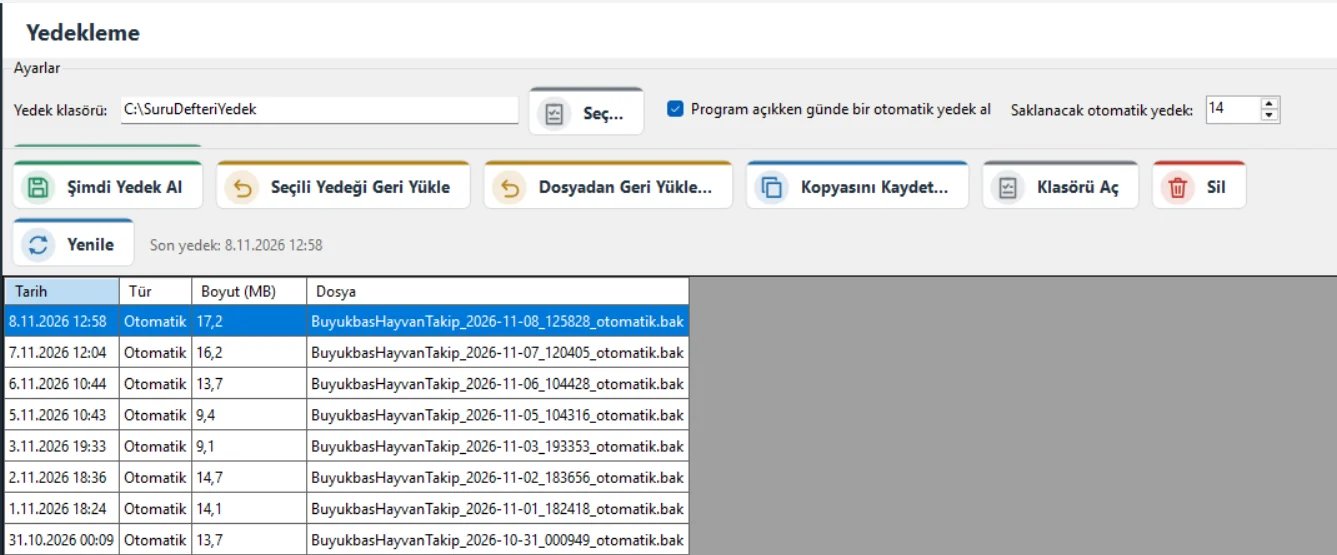
Yedekleme
- Her gün otomatik yedek, seçtiğiniz saatte alınır ("Her gün otomatik yedek al, saat: 12:30"). Yedeği Windows Görev Zamanlayıcı alır: program kapalı olsa bile çalışır. Gereken tek şey bilgisayarın ve Windows oturumunun açık olmasıdır (ekran kilitli olabilir). Bilgisayar o saatte kapalıysa açılıp oturum açılınca hemen alınır.
- Görev kendiliğinden kurulur, sizin bir şey yapmanız gerekmez. Satırın sonunda son çalışmanın sonucu yazar (ör. "3 çiftliğin yedeği alındı").
- Bütün çiftlikler birlikte yedeklenir; her çiftlik için ayrı dosya. Yedek listesinde "Çiftlik" sütunu vardır, "Çiftlik:" kutusundan tek çiftliğe süzülebilir.
- Her çiftliğin en yeni 14 otomatik yedeği saklanır; elle alınanlar silinmez. Yedekler varsayılan olarak C:\SuruDefteriYedek klasörüne yazılır.
- Şimdi Yedek Al, Geri Yükle, Dosyadan Geri Yükle (USB'deki yedek), Kopyasını Kaydet (USB'ye), Klasörü Aç ve Sil düğmeleri vardır.
- Geri yükleme seçilen yedeğin kendi çiftliğine yapılır; onay penceresinde hangi çiftliğe yükleneceği yazar. Geri yüklemeden önce şimdiki veritabanı ayrıca yedeklenir. Açık çiftlik geri yüklendiyse program yeniden açılır.
- Son yedek 2 günden eskiyse Bugün sayfası ve sabah e-postası uyarır; yedeği eski olan çiftliklerin adı kırmızı yazar.
Otomatik güncelleme
- Program açılırken yeni sürüm olup olmadığına bakar. Varsa "Yeni sürüm hazır" penceresi neler değiştiğiyle birlikte çıkar.
- Güncelle deyince kurulum dosyası indirilir ve doğrulanır, program kapanır, kurulum yapılır ve program kendiliğinden yeniden açılır. Kayıtlarınız, ayarlarınız ve lisansınız korunur.
- Windows'un "değişiklik yapılsın mı?" sorusu bir kez çıkar; Evet deyin.
- İnternet yoksa hiçbir şey gösterilmez. İstediğiniz zaman menünün altındaki Güncellemeleri Denetle ile bakabilirsiniz.
- Aynı veritabanını birden çok bilgisayar kullanıyorsa her bilgisayar kendi programını günceller.
Lisans
- İlk açılıştan itibaren 30 gün deneme. Son 5 günde lisans penceresi açılışta kendiliğinden gelir.
- Süre bitince ve lisans yoksa yalnız Yedekleme ekranı açılır; otomatik yedek almaya devam eder. Kayıtlarınız silinmez.
- Lisans almak için lisans penceresindeki bilgisayar kodunu satıcıya iletin; gelen anahtarı aynı pencereye yazın.
- Windows yeniden kurulursa bilgisayar kodu değişir, yeni anahtar gerekir.
22Cari hesap (veteriner hekimler için)
Menüde Cari Hesap. Baktığınız çiftliklere yazdığınız ilaç ve hizmetlerin borç / tahsilat takibi.
Programı birden çok işletmeye bakan bir veteriner hekim kullanıyorsa her işletme ayrı çiftlik olarak açılır; açık çiftliğin sahibi müşteridir.
- Alacak Fişi: iki tarih arasında ilaç yazılan veteriner kayıtları listelenir. Seçilenler ve elle eklenen kalemler (muayene gibi) numaralı alacak fişine yazılır. Borçlandırılan kayıt bir daha listelenmez.
- Tahsilat: alınan para tahsilat fişiyle yazılır.
- Fişler: fiş listesi, kalemleri, yazdırma ve iptal (fiş silinmez).
- Hesap Ekstresi: devir, fişler ve yürüyen bakiye.
- Tüm Çiftlikler: sunucudaki bütün çiftliklerin borç, tahsilat ve bakiye listesi.
- İlaç ve Aşı Fiyatları: bir uygulamalık satış fiyatları; bütün çiftliklere aktarılabilir.
23Sık karşılaşılan durumlar
Sabah e-postası gelmiyor
- E-posta Özeti penceresinde kutunun işaretli ve ayarların kayıtlı olduğuna bakın.
- Gönderim Günlüğü'nde hatanın nedeni yazar. En sık neden Gmail uygulama şifresinin yanlış olmasıdır.
- Bilgisayar gönderim saatinden sonra hiç açılmadıysa o günün e-postası gitmez.
"X gündür yedek alınmadı" uyarısı
Uyarıya tıklayın; Program Ayarları Yedekleme bölümünde açılır. Şimdi Yedek Al'a basın. Otomatik yedeğin açık olduğunu, satır sonundaki son çalışma sonucunu ve yedek klasörüne yazılabildiğini kontrol edin.
Güncellemede "SSL bağlantısı kurulamadı" hatası
Program güncelleme sitesine güvenli bağlantı kuramamıştır; çoğu zaman geçicidir. Bir süre sonra Güncellemeleri Denetle ile yeniden deneyin, sürerse bizi arayın.
Yem kaydederken program soru soruyor
Grupta hayvan yok, hayvan sayısı gruptakinden fazla ya da hayvan başı yem çok yüksek demektir. Sayıyı ve kilogramı kontrol edin; doğruysa Evet deyip kaydedin.
Telegram mesajı gelmiyor
Alıcının botunuzu açıp Başlat'a bastığından emin olun, sonra Kişileri Bul'a yeniden basın. "Bu bot başka bir programa bağlı" uyarısı çıkarsa bu program için ayrı bir bot açın.
HBS listesinde bildirdiğim hareket duruyor
HBS'de bildirdikten sonra programda satırı bildirildi olarak işaretlemeniz gerekir; program HBS'ye bağlanmadığı için bunu kendisi bilemez.
Hayvan Süt listesinde görünmüyor
Süt listesinde yalnız Sağmal gruptakiler görünür. Hayvan Grupları sayfasından hayvanın grubuna bakın; gerekirse elle Sağmal grubuna alın.
Bir iş Bugün sayfasından düşmüyor
Hayvan işleri ilgili sayfada kaydı girilince düşer (aşı yapıldı, gebelik kontrolü girildi gibi). Hasta / tedavideki hayvan için Veteriner sayfasında Yapıldı / İyileşti... düğmesine basın.
Yeni dil eklemek
Programın yanındaki Diller\en.txt dosyasını kopyalayıp adını değiştirin (ör. de.txt), ilk satırdaki dil adını düzeltip sağ tarafları çevirin. Program yeniden açılınca dil kutusunda görünür.
↑ Başa dön